


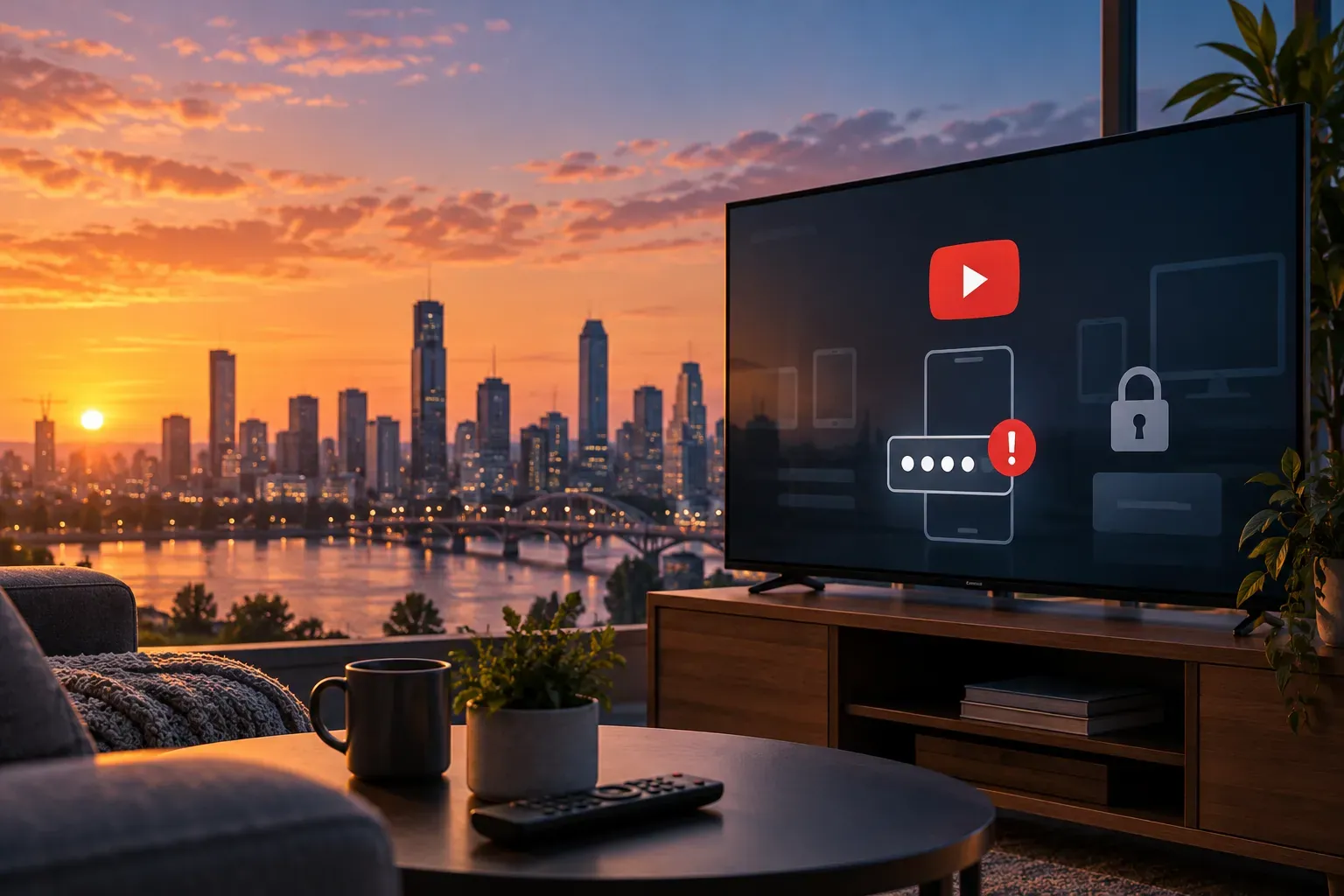
¿Por qué la verificación de YouTube TV es importante para creadores y marcas?
Llevar tu contenido a todas las pantallas es clave hoy en día. Con los smart TVs y dispositivos de streaming dominando las salas, verificar tu cuenta de YouTube TV se ha vuelto esencial para maximizar el alcance. Sin embargo, muchos usuarios cometen errores evitables durante el proceso—lo que termina en pérdida de tiempo, acceso restringido o menos oportunidades de interacción. Aquí te mostramos cómo hacerlo bien y mantener tu contenido siempre disponible.
¿Cuál es el proceso para verificar YouTube TV en un smart TV?
Activar YouTube TV en tu smart TV es sencillo, pero saltarse un paso puede complicar todo. Así es como debes hacerlo:
- Abre la app de YouTube en tu smart TV o dispositivo de streaming.
- Ve a Iniciar sesión o Configuración > Iniciar sesión.
- En pantalla aparecerá un código y la indicación de ir a tv.youtube.com/verify desde tu móvil, tablet o computadora.
- En tu segundo dispositivo, inicia sesión con la cuenta de Google vinculada a tu canal o marca de YouTube.
- Introduce el código que ves en la TV en tv.youtube.com/verify.
- Confirma y acepta el acceso. La app de tu TV debería actualizarse automáticamente y darte acceso a tu contenido de YouTube TV.
Utiliza la cuenta de Google correcta—este es uno de los errores más habituales que impide acceder al canal o sincronizar las analíticas.
¿Por qué es necesario verificar YouTube TV en tu dispositivo?
La verificación vincula tu dispositivo con tu cuenta de Google, desbloqueando acceso total a tus suscripciones, recomendaciones y—lo más importante para creadores y marcas—las herramientas de análisis y gestión de tu canal. Sin verificar, solo tendrás acceso básico. Tu contenido podría no mostrarse correctamente. Para marcas, esto significa que tu equipo no podrá monitorear el rendimiento ni actualizar listas de reproducción desde la TV.
¿Cuáles son los problemas más comunes al verificar YouTube TV y cómo solucionarlos?
- Cuenta incorrecta seleccionada: Asegúrate de iniciar sesión con la cuenta de Google correcta en ambos dispositivos antes de ingresar el código.
- Código expirado: Si tardas demasiado, el código de la TV caduca. Refresca la app o reinicia el proceso para generar uno nuevo.
- Problemas de red: Un Wi-Fi inestable puede interrumpir la verificación. Verifica que tanto tu TV como tu otro dispositivo estén bien conectados.
- Compatibilidad del navegador: Algunos navegadores antiguos o bloqueadores de anuncios pueden causar fallos en tv.youtube.com/verify. Prueba con otro navegador o desactiva extensiones si tienes problemas.
- Autenticación en dos pasos (2FA): Si tu cuenta de Google tiene 2FA, ten tu móvil a mano para aprobar el acceso.
Si sigues teniendo problemas, cerrar sesión en todos los dispositivos y empezar de nuevo suele resolver la mayoría de los errores. Muchos creadores pierden tiempo valioso con fallos simples—seguir un proceso ordenado ahorra molestias y mantiene tu contenido activo.
¿Cómo pueden creadores y marcas asegurarse de que su contenido sea accesible tras la verificación?
Una vez verificado, da algunos pasos extra para que tu canal y videos sean visibles y fáciles de encontrar:
- Verifica la visibilidad del canal: Entra en la configuración de tu canal y asegúrate de que el contenido esté como público.
- Prueba la reproducción: Reproduce varios videos de tu canal en la TV para comprobar que no haya bloqueos geográficos ni por derechos de autor.
- Revisa las listas de reproducción: Crea listas pensadas para la experiencia en TV—los contenidos largos o temáticos funcionan mejor en pantalla grande.
- Actualiza la imagen de marca: Asegúrate de que el arte y los íconos de tu canal se vean bien en la TV, que tiene proporciones distintas a móvil o escritorio.
Para marcas que gestionan varios canales o dispositivos, tener una lista de verificación como esta ayuda a agilizar la incorporación y reduce el riesgo de olvidos.
¿Hay consejos para acelerar o simplificar la verificación de YouTube TV?
- Prepara los dispositivos con antelación: Ten a mano tus credenciales de Google y el dispositivo para 2FA antes de empezar.
- Usa un navegador moderno: Chrome o Firefox suelen funcionar mejor para tv.youtube.com/verify.
- Mantén tu TV actualizada: El software desactualizado puede causar incompatibilidades con la app de YouTube.
- Guarda el enlace de verificación: Si gestionas varias TVs, guardar tv.youtube.com/verify como favorito ahorra tiempo.
- Documenta el proceso: Para equipos, una guía interna paso a paso asegura que todos activen nuevos dispositivos sin confusión.
Incorporar estos pasos en tu checklist de onboarding para redes sociales es una forma sencilla de garantizar que cada dispositivo esté listo para lanzamientos de contenido, directos o campañas de marca—sin sorpresas de último minuto.
Reflexión final: evita errores costosos en la verificación
Verificar YouTube TV en dispositivos inteligentes no es solo un trámite técnico—es una parte clave de tu estrategia de distribución. Si evitas los errores comunes y sigues un proceso claro, tu canal seguirá accesible y tu audiencia comprometida, sin importar desde dónde te vean.
Si quieres optimizar el crecimiento de tus redes sociales y la gestión de dispositivos, SMP Social ofrece servicios y recursos prácticos pensados para creadores y marcas. Consulta los servicios y paquetes de SMP Social en el sitio.