


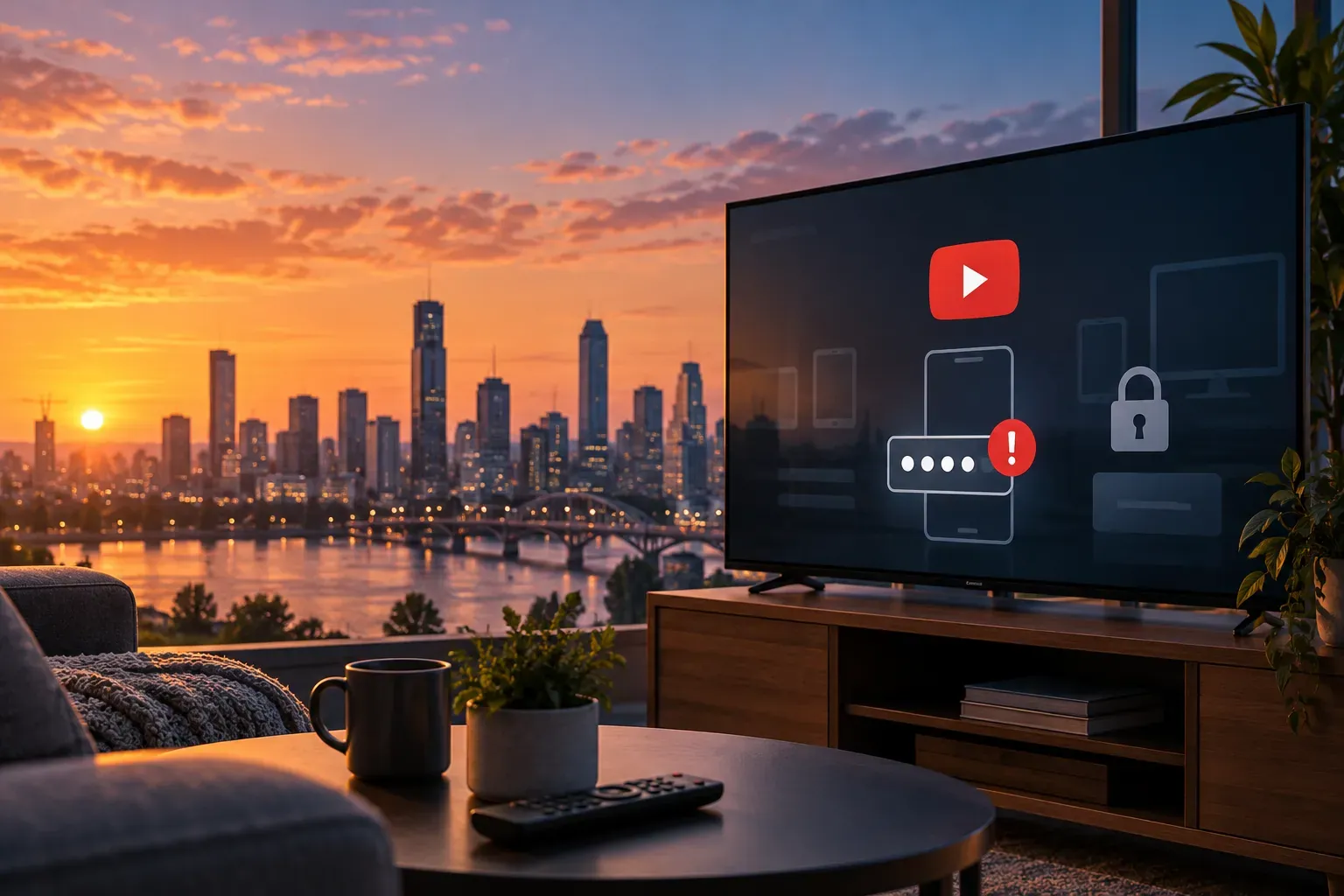
Почему верификация YouTube TV важна для авторов и брендов
Чтобы ваш контент был доступен зрителям на любом экране, важно не упустить ни одной детали. Смарт‑ТВ и стриминговые устройства сегодня занимают центральное место в домах, поэтому верификация аккаунта YouTube TV стала ключевым шагом для максимального охвата. Однако многие пользователи допускают простые ошибки в процессе — теряют время, ограничивают доступ аудитории или упускают возможности для вовлечения. Вот как сделать всё правильно и обеспечить бесперебойный доступ к вашему контенту.
Как проходит верификация YouTube TV на смарт‑ТВ?
Активировать YouTube TV на смарт‑ТВ просто, но если пропустить шаг, могут возникнуть проблемы. Вот правильная последовательность действий:
- Откройте приложение YouTube на вашем смарт‑ТВ или стриминговом устройстве.
- Перейдите в раздел Войти или Настройки > Войти.
- На экране появится код и инструкция перейти на tv.youtube.com/verify с телефона, планшета или компьютера.
- На втором устройстве войдите в Google‑аккаунт, который связан с вашим каналом или брендом.
- Введите код, который вы видите на экране телевизора, на странице tv.youtube.com/verify.
- Подтвердите и разрешите доступ. Приложение на ТВ обновится автоматически, и вы получите доступ к своему контенту на YouTube TV.
Используйте правильный Google‑аккаунт — это одна из самых частых ошибок, из-за которой теряется доступ к каналу или не синхронизируется аналитика.
Зачем нужна верификация YouTube TV на устройстве?
Верификация связывает ваше устройство с Google‑аккаунтом, открывая полный доступ к подпискам, рекомендациям и — что особенно важно для авторов и брендов — аналитике и инструментам управления каналом. Без верификации вы сможете только просматривать базовый контент, а ваши видео могут отображаться некорректно. Для брендов это означает, что команда не сможет отслеживать статистику или обновлять плейлисты прямо с ТВ.
Какие проблемы встречаются при верификации YouTube TV и как их решить?
- Выбран не тот аккаунт: Проверьте, что вы вошли в нужный Google‑аккаунт на обоих устройствах перед вводом кода.
- Истёк срок действия кода: Если вы слишком долго ждёте, код на ТВ станет недействительным. Обновите приложение или начните вход заново, чтобы получить новый код.
- Проблемы с сетью: Нестабильный Wi‑Fi может прервать процесс. Убедитесь, что и ТВ, и второе устройство подключены к надёжной сети.
- Совместимость браузера: Некоторые старые браузеры или блокировщики рекламы могут мешать работе tv.youtube.com/verify. Попробуйте другой браузер или отключите расширения, если возникли трудности.
- Двухфакторная аутентификация (2FA): Если у вашего Google‑аккаунта включена 2FA, держите телефон под рукой для подтверждения входа.
Если проблемы сохраняются, попробуйте выйти из всех устройств и начать процесс заново — это часто помогает избавиться от зависших ошибок. Мы часто видим, как авторы теряют время на простые проблемы — системный подход экономит нервы и помогает держать контент в эфире.
Как авторам и брендам убедиться, что контент доступен после верификации?
После верификации выполните несколько дополнительных шагов, чтобы канал и видео были видны и легко находились:
- Проверьте видимость канала: Зайдите в настройки канала и убедитесь, что контент открыт для всех.
- Проверьте воспроизведение: Запустите несколько видео с канала на ТВ, чтобы убедиться в отсутствии геоограничений и блокировок по авторским правам.
- Просмотрите плейлисты: Составьте подборки для ТВ‑аудитории — длинные или тематические видео хорошо смотрятся на большом экране.
- Обновите оформление: Проверьте, чтобы обложки и иконки канала были чёткими на ТВ, ведь формат экрана отличается от мобильных и компьютеров.
Если вы управляете несколькими каналами или устройствами, чек‑лист, подобный этому, поможет ускорить подключение и не пропустить важные обновления.
Есть ли советы, как ускорить или упростить верификацию YouTube TV?
- Подготовьте устройства заранее: Держите под рукой данные для входа в Google и устройство для 2FA.
- Используйте современный браузер: Лучше всего для tv.youtube.com/verify подходят Chrome или Firefox.
- Обновляйте ПО на ТВ: Устаревшая прошивка может вызвать проблемы с приложением YouTube.
- Добавьте ссылку на верификацию в закладки: Если у вас несколько ТВ, сохранённая ссылка tv.youtube.com/verify сэкономит время.
- Задокументируйте процесс: Для команд полезно создать пошаговую внутреннюю инструкцию, чтобы все могли быстро активировать новые устройства без путаницы.
Включив эти шаги в чек‑лист по запуску соцсетей, вы подготовите каждое устройство к релизам, прямым эфирам и бренд‑кампаниям — без неожиданных задержек.
Вывод: как избежать дорогих ошибок при верификации
Верификация YouTube TV на смарт‑устройствах — не просто технический этап, а важная часть вашей стратегии распространения контента. Избегая типичных ошибок и следуя чёткой инструкции, вы обеспечиваете доступность канала и вовлечённость аудитории независимо от того, где вас смотрят.
Если вы хотите упростить рост в соцсетях и управление устройствами, SMP Social предлагает практичные сервисы и ресурсы для авторов и брендов. Смотрите услуги и пакеты SMP Social на сайте.